
前三篇分别介绍了 GD6 的产品全貌、硬件设计和开源代码使用。这篇进入现场实施最关心的部分:拿到一台 GD6,从开箱到上线,完整走一遍部署流程。
本文覆盖三条主流网络服务器接入路径——ThinkLink 平台、ChirpStack 和 TTN(The Things Network),以及网络回传配置、频段设置、系统维护和常见故障排查。所有步骤基于 GD61x 规格说明书(v1.4)和 gwTool6 配置说明书(v1.0)的当前版本。
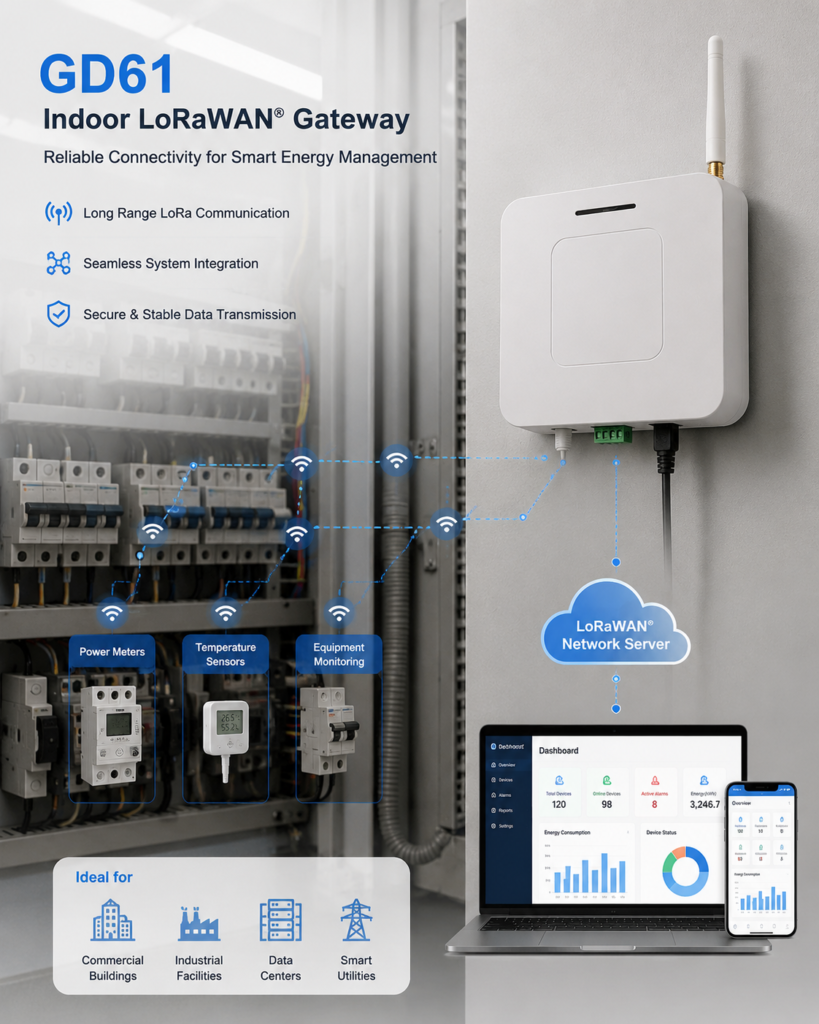
开箱与安装
检查清单
开箱后确认以下物品:
- GD6 网关主机
- LoRa 天线(与网关射频版本匹配)
- 电源适配器(如订购时包含)
- SIM 卡(仅 AG 配置需要,需自行开通数据业务)
网关型号印在设备标签上,型号格式为 GD61{4|8}-A{N|G}-{区域标准}-{版本代码}-{1|2}。例如 GD618-AG-AS923-N-2 表示:800 MHz 级射频、含 4G 和 PoE、AS923 区域、默认版本、SX1302 集中器。
确认型号中的区域代码与你的部署区域一致。区域代码必须与射频硬件匹配——这不是软件配置问题,是物理限制。
安装 LoRa 天线
上电前必须先连接 LoRa 天线。 未接天线时启动 LoRa 发射可能损坏集中器芯片。
- 确认天线频段与网关区域版本一致(868 / 915 / 470 等)
- 将天线旋紧到 LoRa 接口,保持接头受力自然,不要过度拧紧
- Wi-Fi 天线和 4G 天线(AG 配置)内置在机壳内,无需外接
安装 SIM 卡(仅 AG 配置)
- 关闭网关电源
- 将已开通数据业务的 SIM 卡插入 SIM 卡槽
- SIM 卡设置了 PIN 时,后续需要在 Web 控制台填写 4–8 位 PIN
放置方式
GD6 支持桌面放置或壁挂安装。壁挂使用底部旋转支架。安装时不要遮挡底部散热孔。
首次上电与连接
选择供电方式
任选一种,不要同时接入多种电源:
| 供电方式 | 规格 | 接口 |
| Type-C | 5V DC | USB Type-C 口 |
| 直流端子 | 5–24V DC | 5–24V 和 G 端子 |
| PoE | 仅 AG 配置 | RJ45 口(需匹配的 PoE 供电设备) |
不要把电源接到预留的
A+、B-端子——这是 RS-485 预留接口,当前版本不提供用户功能。
LED 指示灯状态
上电后 LED 进入常态慢闪(默认 1 秒亮 / 1 秒灭),表示正常运行。系统初始化、获取 IP 和启动 LoRa 服务需要一定时间,耐心等待。
| 灯语 | 含义 |
| 慢闪(1s 亮 / 1s 灭) | 正常运行 |
| 2s 到点常亮 → 快闪 3 次 → 重启 | 恢复出厂设置执行中 |
通过 Ethernet 连接
- 用网线连接网关 RJ45 口到路由器或交换机
- 网关默认通过 DHCP 获取 IP 地址
- 在路由器租约列表中查找网关地址
- 在浏览器中打开
http://<网关地址>
通过 Wi-Fi AP 连接
如果无法通过 Ethernet 访问,使用默认 Wi-Fi 热点:
- 用手机或电脑连接 Wi-Fi 热点
LGW-Config - 输入热点密码
lgw12345678 - 打开
http://192.168.4.1
首次登录
- 默认 Web 登录密码:
wifi!0804 - 首次登录后立即修改密码:进入”用户管理”,输入当前密码和新密码(至少 8 个字符),保存
- 热点密码和 Web 登录密码是两个独立的密码,不要混淆
配置网络回传
GD6 支持三种回传链路,默认 Ethernet 优先,链路异常时自动切换。配置路径:Web 控制台 → 对应网络页面。
Ethernet 配置
- 打开”以太网”页面
- 选择 DHCP 自动获取或静态 IP
- 静态 IP 模式下填写 IP 地址、子网掩码、默认网关和 DNS
- 保存,部分地址变更可能需要重新连接或重启
“以太网供电”控制的是网关内部 Ethernet 控制器的运行时电源,不是外部 PoE 输出。关闭或重启网口会暂时中断当前连接。
Wi-Fi STA 配置
Wi-Fi 页面有三个开关:
- 总开关:关闭整个 Wi-Fi 射频
- 热点(AP):修改本地配置热点的 SSID、密码、信道和最大连接数
- 客户端(STA):扫描并连接现场 Wi-Fi,作为回传链路
配置 STA 步骤:
- 打开”Wi-Fi”页面,在 STA 区域点击”扫描”
- 从列表中选择目标 Wi-Fi(仅支持 2.4 GHz)
- 输入密码,保存
- 网关连接成功后,STA 作为备用回传链路
修改 AP 参数后当前无线连接会断开,需要用新的 SSID 或密码重新连接。关闭 Wi-Fi 前确认仍可通过其他管理链路访问网关。
4G 配置(仅 AG 配置)
- 打开”4G / LTE”页面
- 填写运营商 APN(用户名和密码通常留空)
- SIM 卡设置了 PIN 时填写 PIN
- 保持串口波特率与交付模组一致
- 选择路由优先级,保存
状态区显示 SIM 状态、网络注册、运营商、信号、接入制式和 PPP 地址。
分享截图前遮盖 IMEI、ICCID 等设备标识。
链路优先级与自动切换
默认链路优先级:Ethernet > Wi-Fi STA > 4G。当主链路异常时自动切换到备用链路,主链路恢复后回切。三条链路同时配置时,网关始终保持至少一条可用回传。
连接 ThinkLink 平台
ThinkLink 是 ManThink 推出的物联网平台,GD6 作为 ThinkLink 的原生网关硬件,连接过程最简单。
在 ThinkLink 平台注册网关
- 登录 ThinkLink 平台
- 进入网关管理页面,添加新网关
- 填写 Gateway EUI(在 GD6 Web 控制台”概览”页面获取)
- 选择与网关射频硬件一致的区域配置
在 GD6 配置 LNS
ThinkLink 平台支持 UDP 和 MQTT 两种接入方式。
UDP Packet Forwarder 方式:
- 打开 GD6 Web 控制台 → “LNS 配置”
- 上行驱动选择 Packet Forwarder,协议选择 Semtech UDP
- 填写 ThinkLink 平台提供的服务器地址、上行端口和下行端口
- 根据平台要求设置 Keepalive、状态上报和推送超时
- 保存,确认 LoRa 服务状态和服务器 ACK 恢复正常
MQTT Bridge 方式:
- 上行驱动选择 Packet Forwarder,协议选择 MQTT Bridge
- 填写 Broker URI、Client ID、账号和密码
- 配置 QoS 和本地 UDP 端口
- 如需 TLS,上传 CA 证书;启用双向 TLS 时同时上传客户端证书和私钥
- 保存,确认 MQTT 桥连接状态为已连接
验证数据到达
- 在 ThinkLink 控制台查看网关在线状态
- 触发一个已注册的 LoRaWAN 终端上行
- 在 ThinkLink 设备数据页面确认收到上行数据
连接 ChirpStack
ChirpStack 是流行的开源 LoRaWAN 网络服务器。GD6 通过 Basic Station LNS 接入 ChirpStack。
准备工作
开始前准备:
- 网关 EUI、区域频段和信道计划
- ChirpStack 中可创建网关的账号
- ChirpStack Gateway Bridge 的 Basic Station LNS WebSocket 地址
- 使用 TLS 时所需的 CA;使用双向 TLS 时还需网关客户端证书和私钥
- 一条不会因修改 LoRaWAN 服务而中断的网关管理链路
配置 ChirpStack Gateway Bridge
- 在 ChirpStack Gateway Bridge 配置中启用
basic_station后端并设置监听地址 - 设置与网关硬件和区域一致的
router_config信道计划 - 选择认证模式:
- 无认证:仅用于隔离测试网络
- 服务器 TLS:配置服务端证书,把签发 CA 提供给网关
-
双向 TLS:额外配置用于验证网关客户端证书的
ca_cert
- 双向 TLS 时,客户端证书的 Common Name(CN)必须是 64 位网关 ID 的十六进制字符串(如
0102030405060708) - 重启 Gateway Bridge,确认 WebSocket 监听端口已开放
在 ChirpStack 注册网关
- 在 ChirpStack 租户下创建网关
- 填写与设备标签一致的 Gateway ID/EUI
- 选择与 Gateway Bridge
router_config和网关射频硬件一致的区域配置 - 保存后保持网关详情页可见,供后续验证
在 GD6 配置 Basic Station
切换到 Basic Station 可能重启 LoRa 服务或整个网关,操作前确认没有 OTA、配置写入或关键下行业务。
- 登录 GD6 Web 控制台,打开”LNS 配置”
- 将上行驱动切换为 Basic Station,选择 LNS 直连
- 在
tc.uri填写完整地址:- 无 TLS:
ws://<Gateway-Bridge 地址>:<端口> - TLS:
wss://<Gateway-Bridge 域名>:<端口>
- 无 TLS:
- 使用 TLS 时上传签发服务端证书的 CA
- 使用双向 TLS 时同时上传网关客户端证书和私钥,确认证书 CN 与 Gateway ID 一致
- 只有部署在反向代理上额外要求 Token 时才填写 Authorization
- 保存,等待 LoRa 服务恢复,重新打开页面核对当前配置
验证连接
- 在 ChirpStack 网关页面确认”Last seen”或在线时间开始更新
- 触发一个已知 LoRaWAN 终端上行
- 在 GD6 Web 控制台查看 LoRa 服务状态和日志
- 在 ChirpStack 网关事件中确认收到同一上行
- 使用 TLS 时检查 Gateway Bridge 日志,确认没有证书 CN、有效期或系统时间错误
连接 TTN / The Things Stack
TTN(The Things Network)和 TTI(The Things Industries)使用 The Things Stack,通过 Basic Station 接入,支持 LNS 直连和 CUPS 引导两种方式。
在 TTN Console 注册网关
- 在 The Things Stack Console 创建网关
- 填写网关 ID 和设备标签上的 Gateway EUI
- 选择与网关射频硬件一致的 Frequency Plan
- 记录当前部署的 Server Address(后续地址中的
<server-address>必须使用该值)
选择 LNS 或 CUPS
| LNS 直连 | CUPS 引导 | |
| 用途 | 传输 LoRaWAN 上下行数据 | 集中配置并自动下发 LNS 地址、证书和 API Key |
| 凭据 | 手动维护 LNS API Key | CUPS 自动下发 LNS 凭据,覆盖本地值 |
| 适用 | 小规模部署 | 大规模部署,集中管理 |
准备 LNS 凭据
- 创建网关 API Key,只授予”Link as Gateway to a Gateway Server for traffic exchange”权限
- LNS 地址使用
wss://<server-address>:8887 - 从 The Things Stack Root Certificates 页面取得与部署域名匹配的 PEM 信任证书
- 将 API Key 格式化为以 CRLF 结尾的 Authorization 行:
不要把真实 API Key 写入文档、截图或工单。
准备 CUPS 凭据(仅 CUPS 模式)
- 创建 CUPS API Key,授予查看网关信息、编辑基础设置和读取网关 Secret 的权限
- 在网关 General Settings 的 LoRa Basics Station LNS Authentication Key 中保存 LNS API Key
- CUPS 地址使用
https://<server-address>:443 - 将 CUPS API Key 格式化为以 CRLF 结尾的
cups.key:
在 GD6 配置 Basic Station
LNS 直连方式:
- 打开”LNS 配置”,选择 Basic Station 直连
-
tc.uri填写wss://<server-address>:8887 - 上传 LNS Trust PEM
- 在 Authorization/Key 字段上传或粘贴完整的
lns.key内容 - 保存,等待服务恢复并重新读取配置
CUPS 引导方式:
- 选择 Basic Station CUPS
-
cups.uri填写https://<server-address>:443 - 上传 CUPS Trust PEM 和
cups.key - 保存后等待 CUPS 下发 LNS 参数
- 不要再用旧的本地 LNS 值覆盖下发结果
验证连接
- 在 TTN Console 查看网关 Live data,确认连接事件和上行开始出现
- 触发一个已知终端上行,核对 Gateway EUI、频段和时间
- 在 GD6 Web 控制台查看 LoRa 服务状态
- 使用 CUPS 时,确认网关已取得 LNS 地址和凭据,而非仍使用旧配置
频段与射频配置
区域与子频段选择
在”频段与射频”页面配置:
| 区域 | 子频段 | 说明 |
| CN470 | 可选子频段 | 按区域计划选择适用的子频段 |
| US902(US915) | 可选子频段 | 按区域计划选择适用的子频段 |
| AU915 | 可选子频段 | 按区域计划选择适用的子频段 |
| AS923 | AS923-1 至 AS923-4 | 选择与部署地区匹配的变体 |
| EU868 / EU433 | 预置计划 | 使用对应的预置信道计划 |
区域计划必须与设备射频前端和 LoRa 天线一致。 不能仅通过 Web 页面把一个频段的网关转换成另一个频段的网关。
配置生效
- 修改信道后点击”应用”
- 按需要重启 LoRa 服务
- 只有切换上行驱动(Packet Forwarder ↔ Basic Station)或页面明确提示时才重启整个系统
- 正常重启约需 90 秒恢复访问
系统维护操作
查看系统日志
“系统日志”页面支持:
- 实时查看 Web、网络、Packet Forwarder、MQTT 和通信模组的日志
- 按级别(DEBUG/INFO/WARN/ERROR)或来源筛选
- 暂停滚动、清空和下载日志
分享日志前检查是否包含地址、EUI 或网络标识。
固件升级(A/B OTA 实操)
- 打开”固件升级”页面,核对当前版本和活动分区
- 选择与网关型号、硬件版本和目标区域完全匹配的
.bin固件 - 等待上传、校验和写入完成
- 按页面提示重启,重新登录后核对固件版本
关键注意事项:
-
不要把整片 Flash 制造镜像(
-full.bin)当作 Web OTA 固件上传——OTA 写入的是备用分区,不是整片 Flash - 升级期间不要刷新页面、断网或断电
- OTA 使用 A/B 双分区机制:新固件写入备用分区,校验通过后切换启动分区
恢复出厂设置
通过 REC 按键操作:
- 持续按住 REC 按键
- 2 秒后 LED 常亮 → 执行恢复 → 快闪 3 次 → 重启
- 等待网关重启完成
恢复出厂会还原:
- 网络配置(Ethernet / Wi-Fi / 4G)
- LoRaWAN 服务器配置
- MQTT 和远程配置
- 登录密码恢复为
wifi!0804
恢复出厂不会还原:
- 已写入的 Gateway EUI(保留)
- Web 静态文件(不覆盖)
文件系统管理
“文件系统”页面允许管理 /spiffs 下的配置文件。配置 JSON 通常在重启后生效。
覆盖
web/文件可能导致控制台无法打开,且恢复出厂不会还原损坏的 Web 文件。除非执行受控维修,不要修改该目录。
常见问题排查
LoRa 无上行
按以下顺序排查:
| 检查项 | 操作 |
| 天线 | 确认天线已连接且频段匹配 |
| 区域频段 | 确认区域代码与射频硬件一致 |
| Gateway EUI | 确认与网络服务器注册的 EUI 一致 |
| LNS 地址/端口 | 确认地址和端口正确,防火墙未拦截 |
| 回传链路 | 确认当前回传链路在线(查看”概览”页面) |
| LoRa 服务状态 | 查看日志中 Packet Forwarder / Basic Station 的错误信息 |
4G 无法注册(AG 配置)
| 检查项 | 操作 |
| SIM 卡 | 确认 SIM 已插入且已开通数据业务 |
| PIN | 确认 Web 控制台中填写的 PIN 正确 |
| APN | 确认 APN 与运营商一致 |
| 信号 | 查看状态区信号强度,必要时调整安装位置 |
| 模组频段 | 确认模组支持的频段与运营商一致 |
Web 控制台无法访问
| 检查项 | 操作 |
| 同网段 | 确认终端与网关在同一网段 |
| DHCP 地址 | 在路由器租约列表中查找网关地址 |
| AP 模式 | 连接 LGW-Config 热点,访问 192.168.4.1 |
| 管理链路全不可用 | 执行恢复出厂设置 |
OTA 后无法启动
- 等待自动重启完成
- 若仍不可访问,通过 Wi-Fi AP 或串口执行受控维修恢复
- 不要反复断电——A/B 分区机制会在下次启动时回切到之前的分区
Wi-Fi STA 无法连接
- 重新扫描 SSID
- 检查密码是否正确
- 确认目标 Wi-Fi 是 2.4 GHz(不支持仅 5 GHz 的热点)
- 检查现场 Wi-Fi 覆盖
TLS 握手失败(ChirpStack / TTN)
| 检查项 | 操作 |
| 网关时间 | 确认网关已通过 SNTP 同步时间 |
| 服务器证书域名 | 确认 tc.uri / cups.uri 中的域名与证书匹配 |
| CA 链 | 确认上传的 CA 证书完整 |
| 证书有效期 | 确认服务器证书未过期 |
| 双向 TLS CN | 确认客户端证书 CN 与 Gateway ID 一致 |
401 鉴权失败(TTN)
- 检查 API Key 权限是否正确(LNS Key 和 CUPS Key 不能混用)
- 确认 Authorization 行完整并以 CRLF 结尾
- 确认未把 API Key 误填入客户端私钥字段
部署流程速查表
| 步骤 | 操作 | 耗时 |
| 安装天线 | 旋紧 LoRa 天线 | 1 分钟 |
| 安装 SIM(AG) | 插入 SIM 卡 | 1 分钟 |
| 供电上电 | Type-C / DC / PoE | 即时 |
| 连接网关 | Ethernet 或 Wi-Fi AP | 1 分钟 |
| 首次登录 | 输入 wifi!0804,修改密码 | 1 分钟 |
| 配置回传 | Ethernet / Wi-Fi STA / 4G | 3 分钟 |
| 配置 LNS | UDP / MQTT / Basic Station | 3 分钟 |
| 配置频段 | 选择区域和子频段 | 1 分钟 |
| 验证连接 | 触发终端上行,确认数据到达 | 2 分钟 |
从开箱到上线,正常流程约 15 分钟。
相关链接
- GD6 开源仓库:github.com/ManThink/gd6-open
- GD61x 规格与使用说明书:think-link.net/docs/zh/Device/LoRaWANGateway/gd61x-user-guide
- GD6 配置说明书(gwTool6):think-link.net/docs/zh/Device/LoRaWANGateway/gd6-configuration-guide
- 通过 Basic Station 接入 ChirpStack:think-link.net/docs/zh/Device/LoRaWANGateway/gwtool-chirpstack-basic-station
- 通过 Basic Station 接入 TTN:think-link.net/docs/zh/Device/LoRaWANGateway/gwtool-ttn-basic-station
- 第一篇:ManThink 推出 GD6 开源 LoRaWAN 网关:ESP32-S3 + SX1302 室内方案
- 第二篇:GD6 硬件设计解析:ESP32-S3 + SX1302 的选型逻辑与工程取舍
- 第三篇:GD6 开源上手:从克隆代码到自定义网关固件
- ThinkLink 平台官网:www.think-link.net
- ManThink 官网:www.manthink.cn